Passo a passo · Pela equipe Closed on Sunday ·
Como criar um vídeo do Closed on Sunday AI com uma foto
Você não precisa montar uma foto de grupo nem escrever instruções para a cena. Basta enviar o retrato e escolher o coral: o estúdio cria os cantores ao redor e gera o áudio. Este é o caminho completo, da foto ao MP4.
1. Prepare uma foto nítida
Use um JPG, PNG ou WebP de até 10 MB, com uma pessoa ou um pet de frente para a câmera. Uma luz suave e uniforme ajuda a mostrar os traços. Evite capturas de tela com botões, filtros muito fortes e rostos minúsculos no cenário.
Abra a imagem em tamanho normal. Dá para reconhecer o protagonista sem ampliar? Os olhos e o contorno do rosto estão livres? Se houver várias pessoas, escolha outra foto ou recorte a imagem para deixar um sujeito claro. Use uma foto que você tenha permissão para enviar.
2. Envie a foto e escolha o coral
No estúdio da página inicial, clique na área de envio ou arraste a imagem. Confira a seleção. Se escolheu o arquivo errado, remova a foto e envie a correta antes de iniciar.
Compare os cartões: coral humano original, gatos, cachorros, robôs… A foto define o protagonista, e o modelo define os cantores ao redor. Não é preciso enviar uma imagem de grupo adicional.
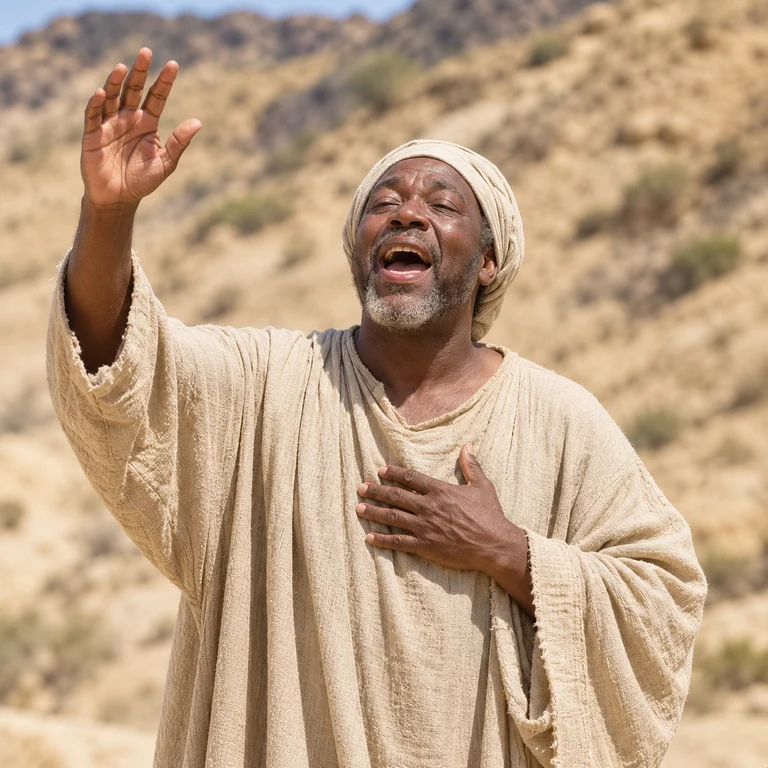 O coral original
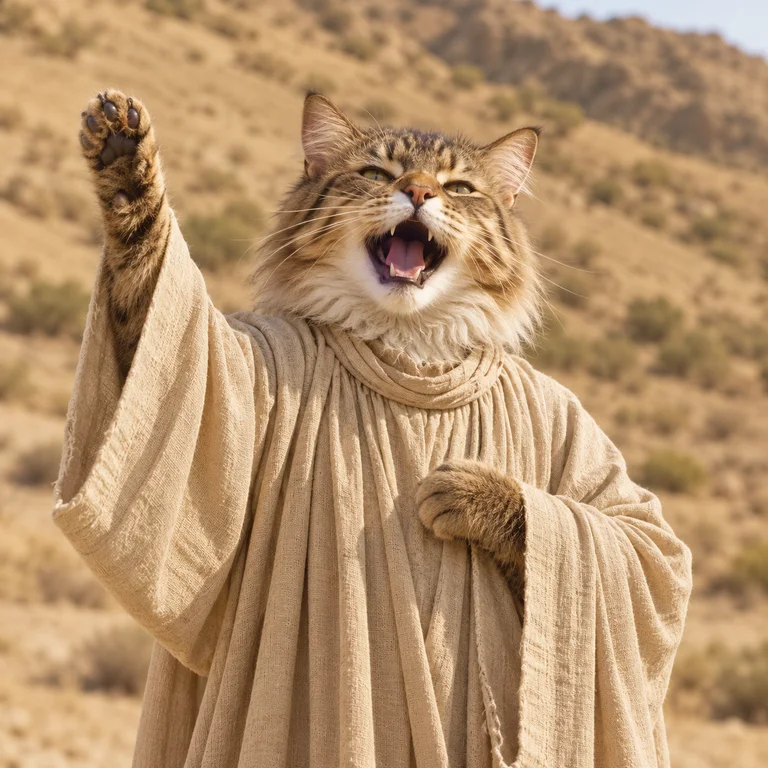 Coral de gatos
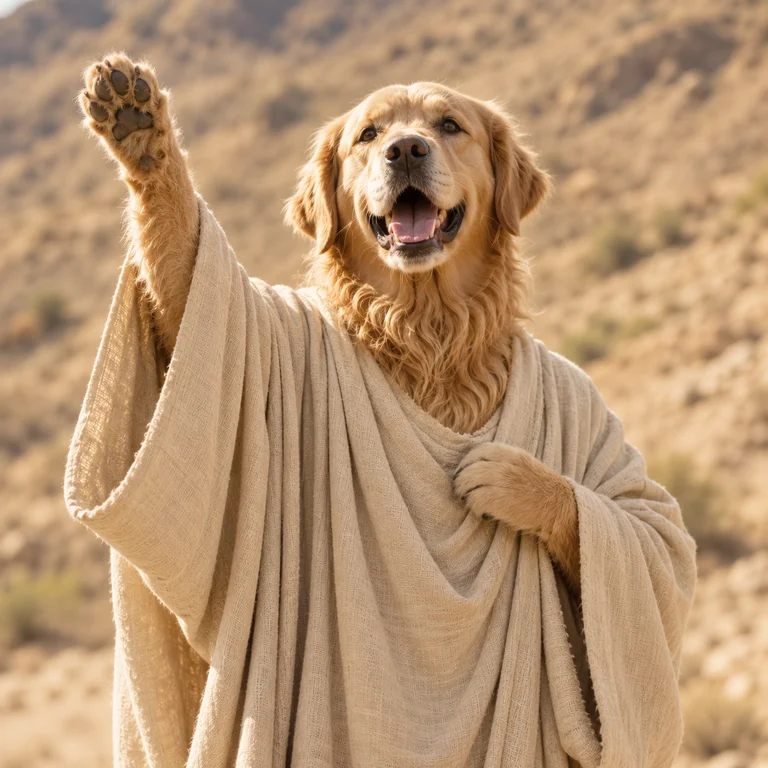 Coral de cachorros
3. Entre e confira o custo em créditos
Entre com o Google e compre um pacote se precisar. São compras avulsas, não assinaturas. O estúdio mostra o custo atual de cada vídeo, e a página de preços apresenta os pacotes disponíveis.
Confira o valor final, incluindo os impostos aplicáveis. Os créditos entram no saldo após a confirmação do pagamento. Abrir a tela de pagamento não significa que a compra foi concluída: volte ao estúdio e confira seu saldo.
Escolha seu retrato e o coral de gatos antes de pagar. Confira o custo atual no estúdio e compre os créditos necessários. Depois de iniciar, acompanhe a tarefa em Meus vídeos antes de criar outra.
4. Inicie e acompanhe a criação
Confirme que tem permissão para usar a foto e comece. A cena foi pensada para manter o protagonista parado enquanto o coral canta ao redor. O áudio é criado junto com o vídeo; não há seleção de música nem uma linha do tempo de edição nesse fluxo.
Acompanhe a tarefa em Meus vídeos, mesmo que saia da página inicial. Se ela ainda estiver em andamento, confira o status antes de iniciar outra tentativa paga. Os créditos são devolvidos em caso de falha confirmada; um resultado incerto do provedor pode ficar em análise.
5. Assista e baixe o MP4
Quando o vídeo ficar pronto, reproduza tudo com som. Confira o rosto, a presença dos cantores e possíveis mudanças inesperadas. Depois, baixe o MP4 HD de 15 segundos. O formato é horizontal 16:9: veja o quadro inteiro antes de adaptar para uma publicação vertical.
Para adicionar legendas, fazer cortes ou mudar a composição, use seu editor de preferência. Guarde o original para recuperar o enquadramento completo. O estúdio gera a cena, mas não oferece correções quadro a quadro nem garante todos os traços da foto.