Paso a paso · Por el equipo de Closed on Sunday ·
Cómo crear un vídeo de Closed on Sunday AI con una foto
No hace falta montar una foto de grupo ni escribir instrucciones para la escena. Tú aportas el retrato y eliges el coro; el estudio genera el grupo y el sonido. Este es el recorrido completo, desde preparar la foto hasta guardar el MP4.
1. Prepara una foto clara
Usa un JPG, PNG o WebP de hasta 10 MB, con una sola persona o mascota mirando a la cámara. La luz suave y uniforme ayuda a ver los rasgos. Evita capturas con botones, filtros muy marcados o caras que ocupen una parte diminuta de la imagen.
Abre la foto a un tamaño normal. ¿Reconoces al protagonista sin acercarte? ¿Se ven los ojos y el contorno del rostro? Si aparecen varias personas, busca otra imagen o recórtala para dejar un sujeto claro. Usa una foto que tengas permiso para subir.
2. Sube la imagen y elige el coro
En el estudio de la página de inicio, haz clic en la zona de subida o arrastra la imagen. Revisa la selección antes de continuar. Si te has equivocado de archivo, quítalo y elige el correcto antes de empezar.
Compara los coros: el humano original, gatos, perros, robots… La foto define al protagonista y el modelo define a los cantantes que lo rodean. No necesitas una imagen de grupo adicional.
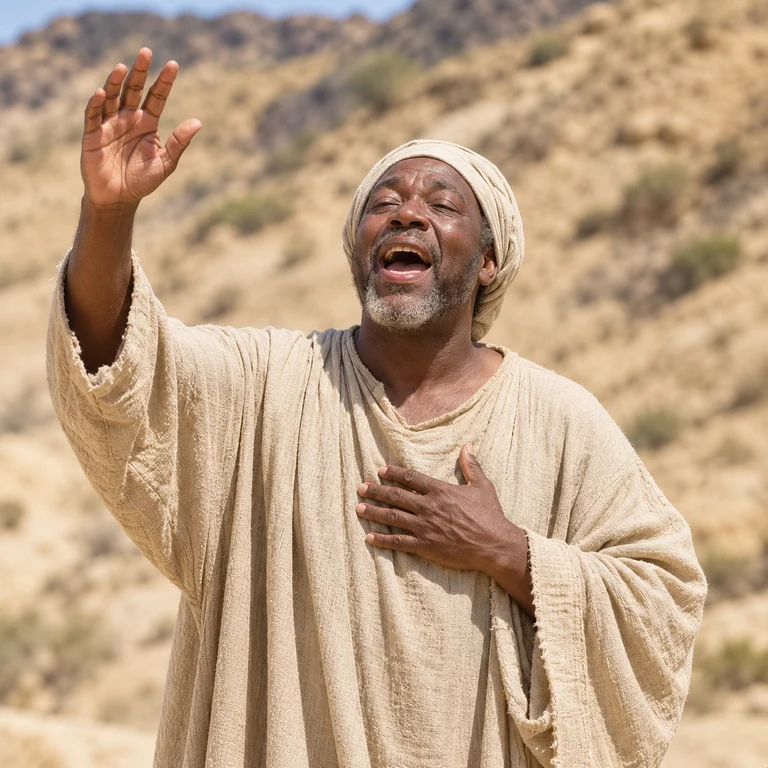 El coro original
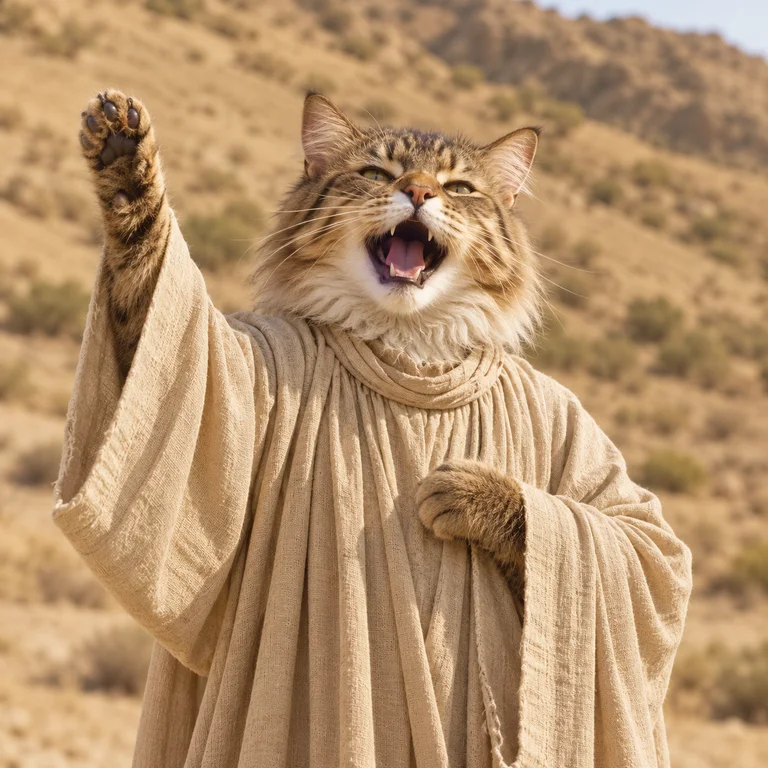 Coro de gatos
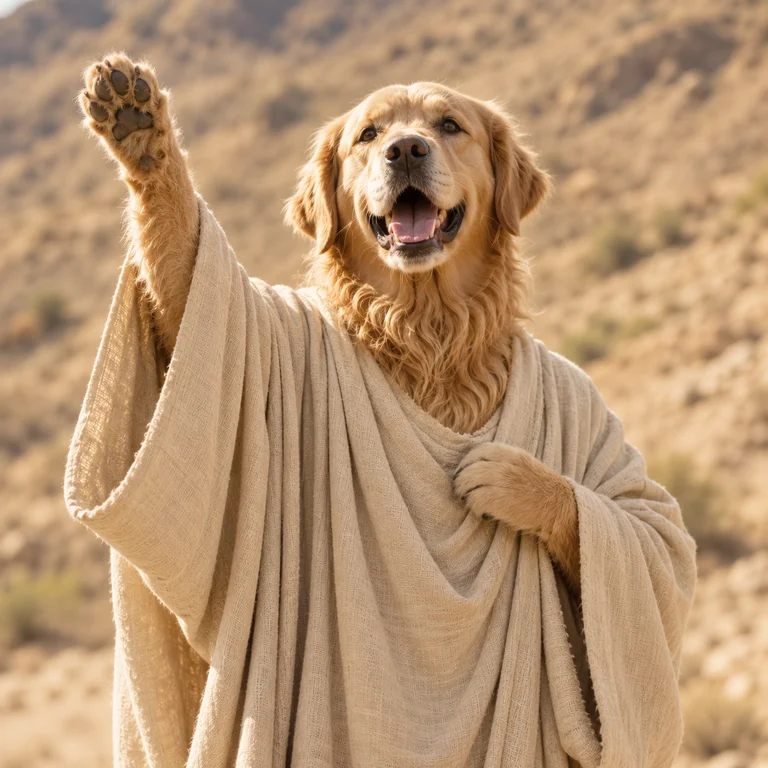 Coro de perros
3. Inicia sesión y comprueba los créditos
Entra con Google y compra un paquete si lo necesitas. Son compras únicas, no suscripciones. El estudio muestra cuántos créditos cuesta un vídeo en ese momento y la página de precios explica los paquetes.
Revisa el importe final, incluidos los impuestos aplicables. Los créditos se añaden tras confirmar el pago. Abrir la pantalla de pago no significa haber completado la compra: vuelve al estudio y comprueba el saldo.
Elige tu retrato y el coro de gatos antes de pagar. Comprueba el coste actual y compra los créditos necesarios. Una vez en marcha, sigue esa tarea en Mis vídeos antes de iniciar otra.
4. Pon en marcha la creación y sigue la tarea
Confirma que tienes permiso para usar la foto y empieza. La escena está pensada para dejar al protagonista quieto mientras el coro actúa alrededor. El sonido se crea con el vídeo; este proceso no incluye selector musical ni línea de tiempo de edición.
Sigue el progreso en Mis vídeos, aunque salgas del inicio. Si la tarea continúa en marcha, revisa su estado antes de pagar otro intento. Los créditos se devuelven si se confirma un fallo; un resultado incierto del proveedor puede quedar en revisión.
5. Mira el resultado y descarga el MP4
Cuando termine, reproduce el vídeo entero con sonido. Revisa el rostro, la presencia del coro y cualquier cambio inesperado. Después descarga el MP4 HD de 15 segundos. El formato es horizontal 16:9: compruébalo antes de adaptarlo a una publicación vertical.
Para añadir textos, hacer cortes o cambiar la disposición, usa tu editor habitual. Conserva el original para poder recuperar el encuadre completo. El estudio genera la escena, pero no ofrece correcciones fotograma a fotograma ni garantiza cada rasgo de la foto.