
Le guide pas à pas · Par l’équipe Closed on Sunday ·
Créer une vidéo Closed on Sunday AI à partir d’une photo
Pas besoin d’assembler une photo de groupe ni de rédiger une description de scène. Vous fournissez le portrait et choisissez la chorale ; le studio crée les chanteurs autour et le son. Voici le parcours complet.
1. Préparer une photo nette
Utilisez un JPG, PNG ou WebP de 10 Mo maximum, avec une seule personne ou un seul animal de face. Une lumière douce et régulière aide à distinguer les traits. Évitez les captures d’écran avec des boutons, les filtres appuyés et les visages minuscules dans un grand décor.
Ouvrez l’image à sa taille habituelle : reconnaît-on le sujet sans zoomer ? Les yeux et les contours sont-ils dégagés ? Si plusieurs personnes apparaissent, choisissez une autre photo ou recadrez-la. Vérifiez que vous avez le droit de l’utiliser.
2. Importer l’image et choisir la chorale
Dans le studio de l’accueil, cliquez sur la zone d’importation ou déposez votre photo. Vérifiez l’aperçu ; si vous avez choisi le mauvais fichier, retirez-le avant de continuer.
Parcourez ensuite les vignettes : chorale humaine, chats, chiens, robots… Votre image fournit le sujet central, le modèle fournit les chanteurs autour. Aucune photo de groupe supplémentaire n’est nécessaire.
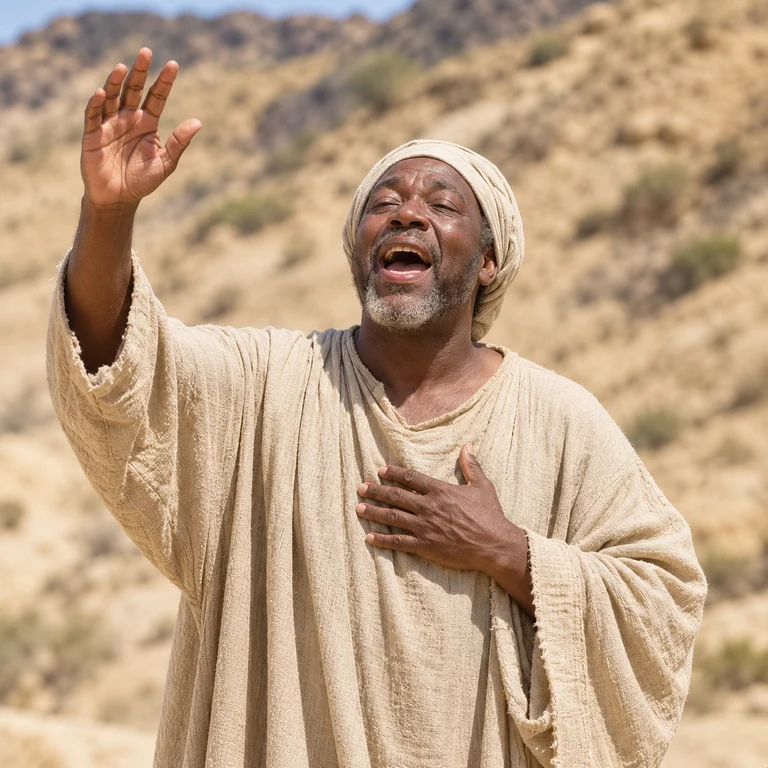 La chorale originale
 Chorale de chats
 Chorale de chiens
3. Se connecter et vérifier les crédits
Connectez-vous avec Google et achetez un pack si nécessaire. Il s’agit d’un achat unique, sans abonnement. Le studio affiche le coût actuel d’une vidéo ; la page Tarifs présente les packs disponibles.
Vérifiez le montant final, taxes éventuelles comprises. Les crédits arrivent après confirmation du paiement. L’ouverture de la page de paiement ne signifie pas que l’achat a abouti : contrôlez votre solde avant de lancer la création.
Choisissez votre portrait et la chorale de chats avant de payer. Vérifiez le coût actuel dans le studio et prévoyez les crédits nécessaires. Une fois la création lancée, suivez-la dans Mes vidéos avant d’en démarrer une autre.
4. Lancer et suivre la création
Confirmez que vous avez l’autorisation d’utiliser la photo, puis lancez la création. Le sujet est censé rester immobile pendant que la chorale chante. Le son est créé avec l’image ; ce parcours ne comporte ni sélecteur musical ni outil de montage.
Suivez la tâche dans Mes vidéos, même si vous quittez l’accueil. Vérifiez son statut avant de relancer une tentative payante. Les crédits sont recrédités en cas d’échec confirmé ; un résultat incertain peut rester en vérification.
5. Regarder puis télécharger le MP4
Une fois la vidéo prête, regardez-la entièrement avec le son. Vérifiez le visage, les chanteurs et les changements visuels inattendus. Téléchargez ensuite le MP4 HD de 15 secondes au format paysage 16:9.
Pour ajouter du texte, couper la vidéo ou changer sa mise en page, utilisez votre logiciel habituel. Conservez l’original pour retrouver le cadre complet. Le studio ne propose pas de correction image par image et ne garantit pas chaque détail du visage.